windows 安装 Claude Code
准备工作
- 一台电脑(Windows10/11)
- Node 环境(18以上)
- Git 环境
1.验证环境
确认 Node 和 Git 正常被安装
bash
node -v
git --version
2.安装 Claude Code
打开命令行工具(如 PowerShell 或 cmd)。
执行以下命令安装 Claude Code:
bash
npm install -g @claude-code/claude-code3.成功后验证,如果正常输出版本号代表安装成功
bash
claude --version3.模型使用
Claude Code可以使用官方的 Claude 模型,或其他开源的模型。
Claude模型的好处是能立强,体验好,与Claude Code很适配,但需要科学上网,而且在国内极易封号。
其他开源模型,特别是国产模型价格相对便宜,而且不容易封号。
这里以智谱(GLM)为例
获取GLM API Key
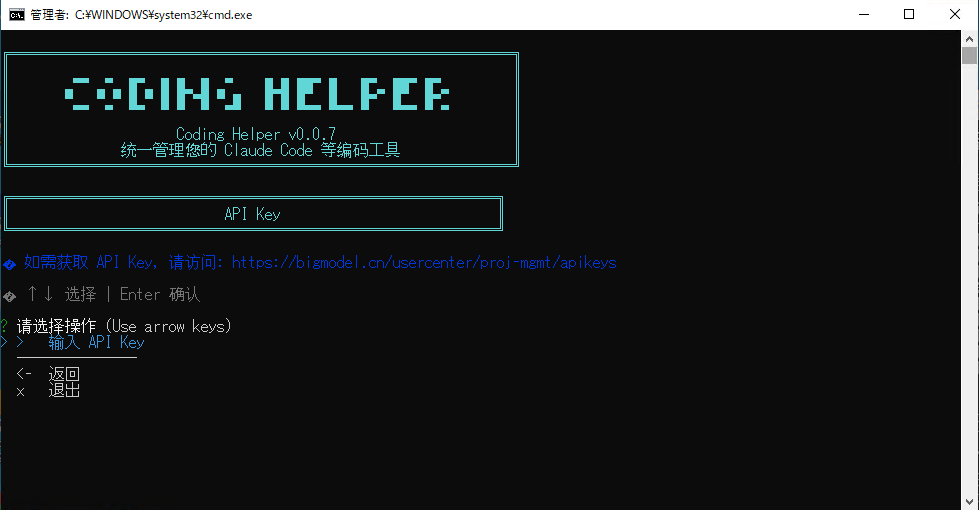
访问【https://bigmodel.cn/usercenter/proj-mgmt/apikeys】进行登录/注册,获取API Key
生成的 API Key 要妥善保管不要外泄,API的费用计算全靠这个API Key
配置环境变量
GLM已经提供了自动化助手供用户使用
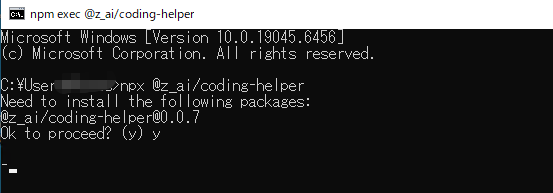
打开CMD控制台,输入以下命令
npx @z_ai/coding-helper询问是否安装时输入 y
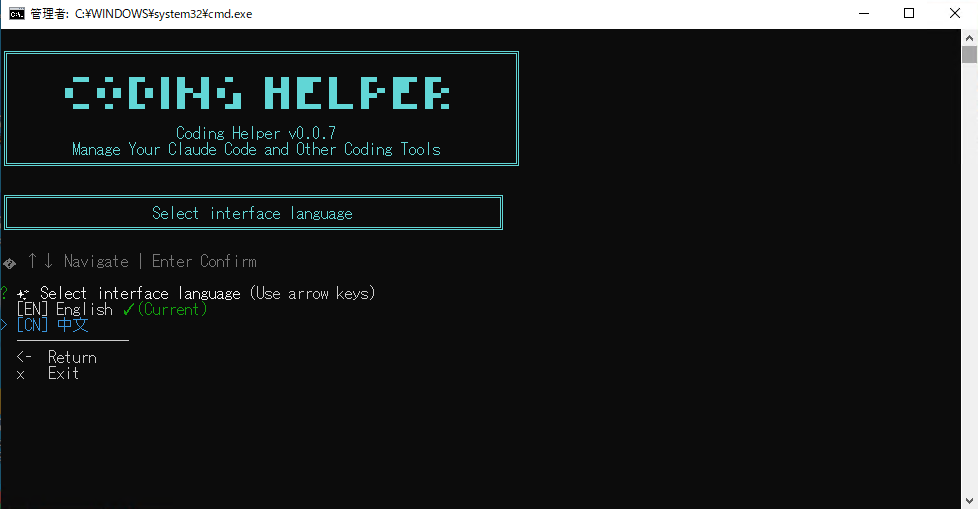
依据喜好选择语言
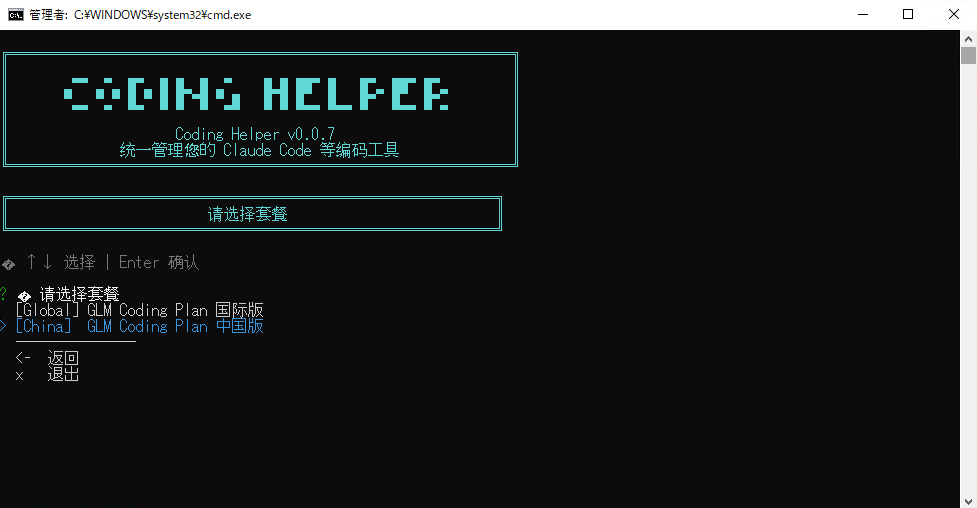
选择套餐
输入创建好的key
进行配置刷新
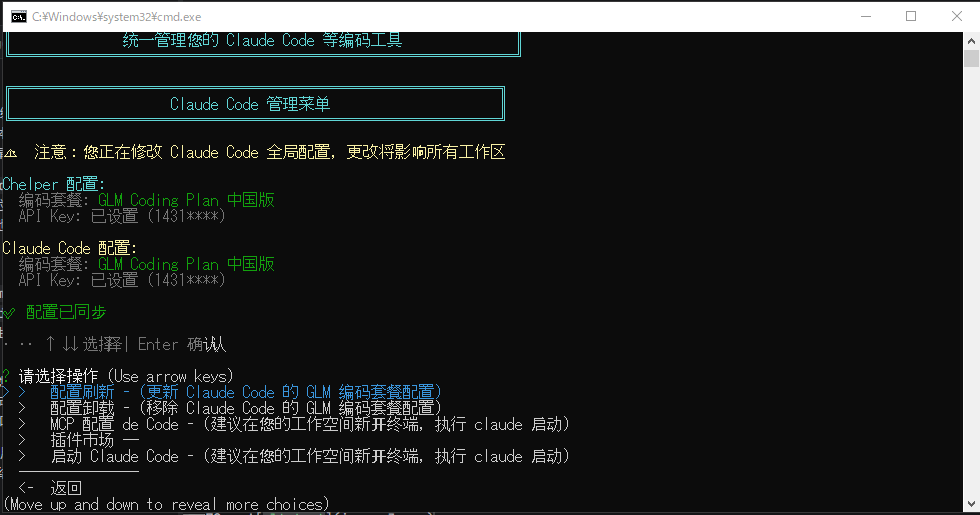
到这里配置就完成了
4.使用Claude Code
重新打开一个终端,位置可以在桌面或是常用的文件夹中
输入 Claude,这里可能会询问是否同意读写此文件夹下内容,选择Yes即可
Claude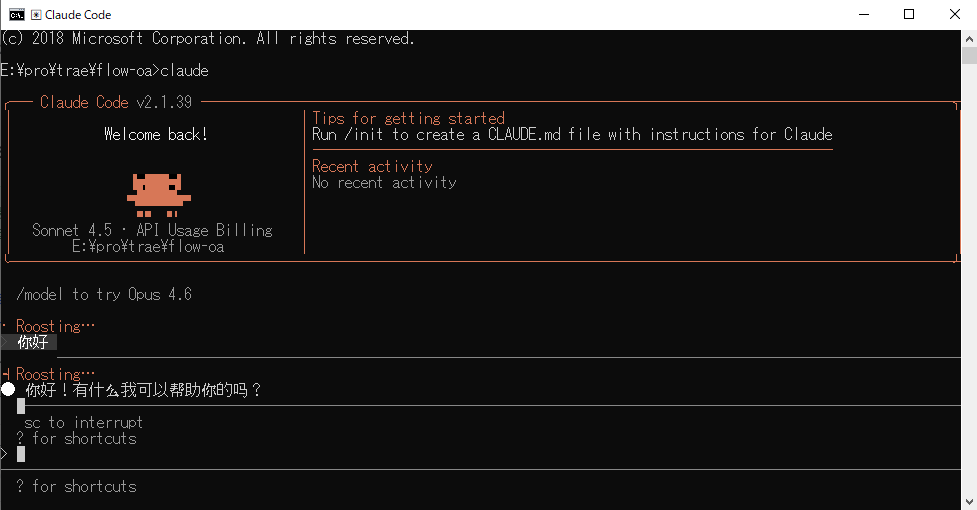
成功进入CC启动页后,就可以和CC进行交流了
Claude Code可以做什么?
- 代码生成
- 文件费雷
- 图片格式转换
- 添加/去除水印
- 图片压缩
- 内容分析
它可以帮我们处理各种各样重复性的工作任务。